帮助
没找到答案?点右下角「联系客服」留言(微信 / 电话 / 在线留言),我们会在后台看到并回复你。
三分钟上手
一句话:把开标记录传上来,就能查到同类工程同行报了多少、中标下浮率是多少。
- ① 传文件:登录后把 PDF 拖到首页「导入资料」框里 —— 开标记录表(最有用)、招标文件、招标公告、中标结果公告,四类都能传,顺序不限 (也可以一次拖一整个文件夹)。
- ② 自动整理:文件类型自动识别、同一个工程自动归成一条,几秒出结果; 图纸 / 审查表 / 签到表等无关文件自动跳过。
- ③ 筛同类工程:首页按 资质 / 区县 / 市 / 评审区间办法 / 基准价办法 / 开标时间 组合筛选 (都能多选);先选「资质 + 区县」最快。
- ④ 看报价 · 导出:点结果里任意一行 → 各家报价明细、整体统计(去两端 5%/15%/25% 或自定义比例)、 报价密度图(看你打算报的价在同行里排什么位置),还能叠加类似工程一起对比; 首页右上角「导出 Excel / CSV」可把结果带走做标前分析。
第一次用:先传一份【开标记录表】试试,几秒就能看到效果。
① 去哪儿下载这四类文件(图文步骤)
用平台之前,先到 浙江省统一招投标交易平台把工程对应的文件下载下来,一共四类:
招标公告、最新版招标文件、开标结果、中标结果。
下载完放进同一个文件夹,回到首页把整个文件夹一次拖进来就行(比一个个传省事)。点图可看大图。
- 登录浙江省统一招投标交易平台,找到要登记的工程

- 在「招标项目公告」那一行,点右侧「查看」

- 进入文件列表,点「下载」下载招标文件

- 一定选 PDF 版本(.zjzbs 之类的专用格式平台解析不了)
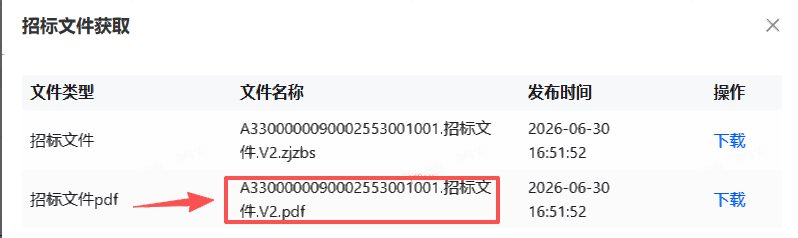
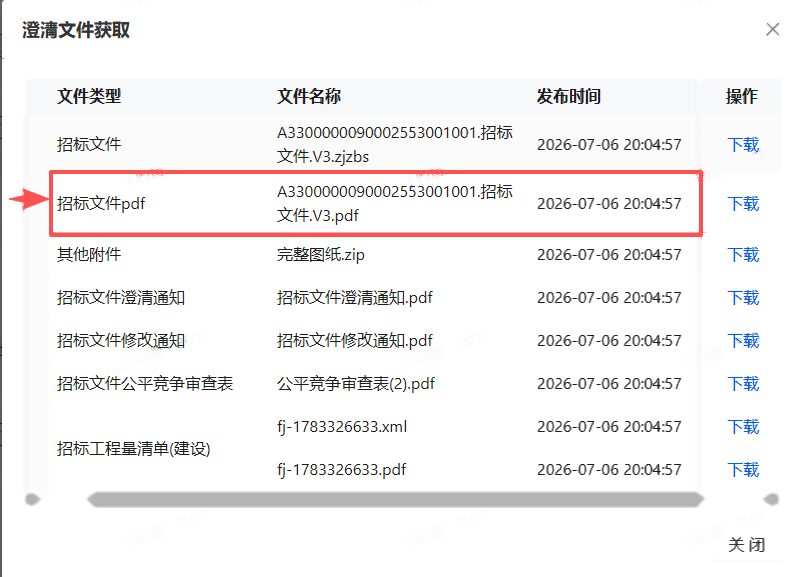
- 这个工程如果有答疑 / 澄清,就下载最新版的招标文件

- 挑发布日期最晚、版本号最后的那个 PDF(比如 V3 比 V2 新)
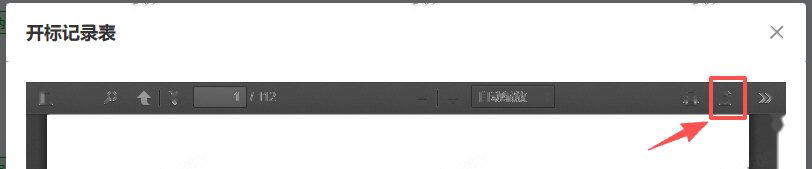
- 再下载开标结果

- 点这里下载开标结果
- 最后下载中标结果

- 点这里下载中标结果

四类文件里 开标记录表 最有用(各家报价都在里面);中标结果公告 能补上中标单位与中标价。
下载好的文件不用改名、不用转换,直接拖进平台就行。
功能一览(长这样)
下面四张是示例图,点开可看大图 —— 传完文件后你会依次看到这些:
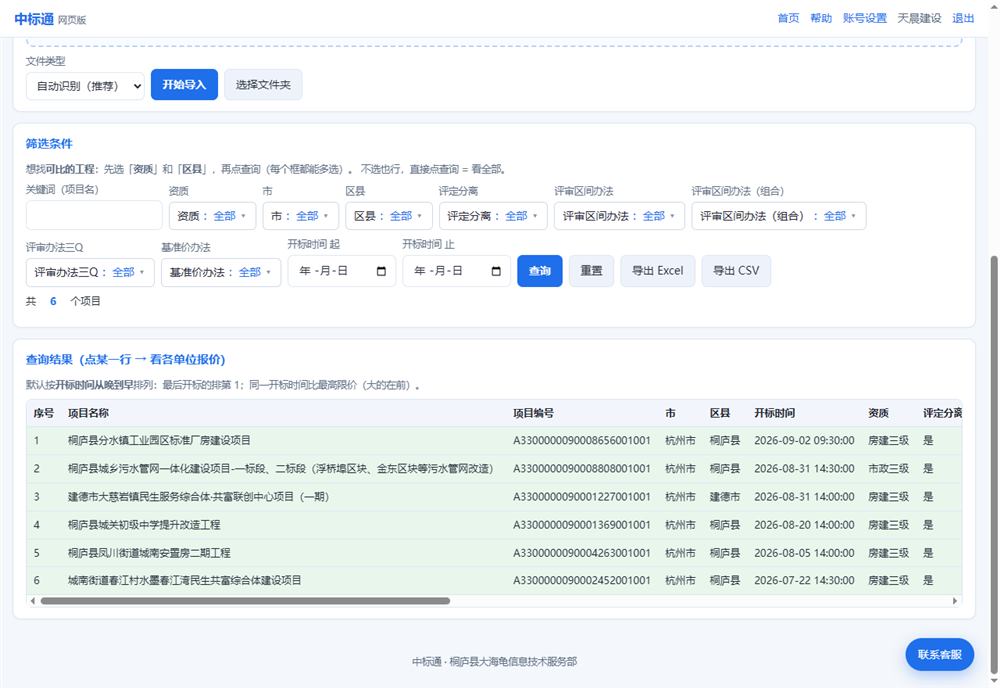
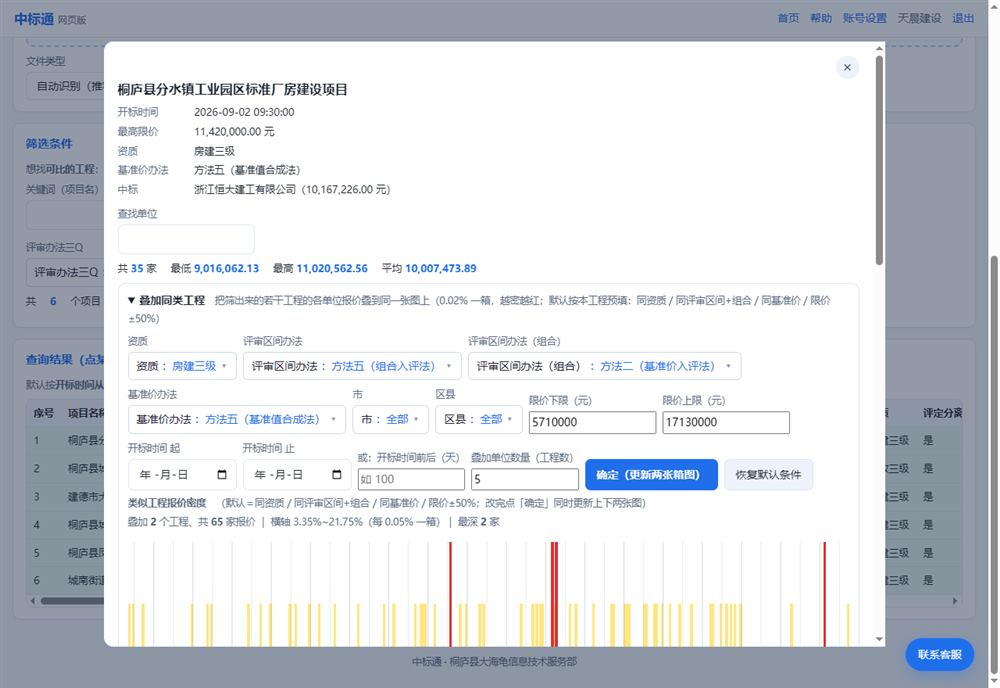
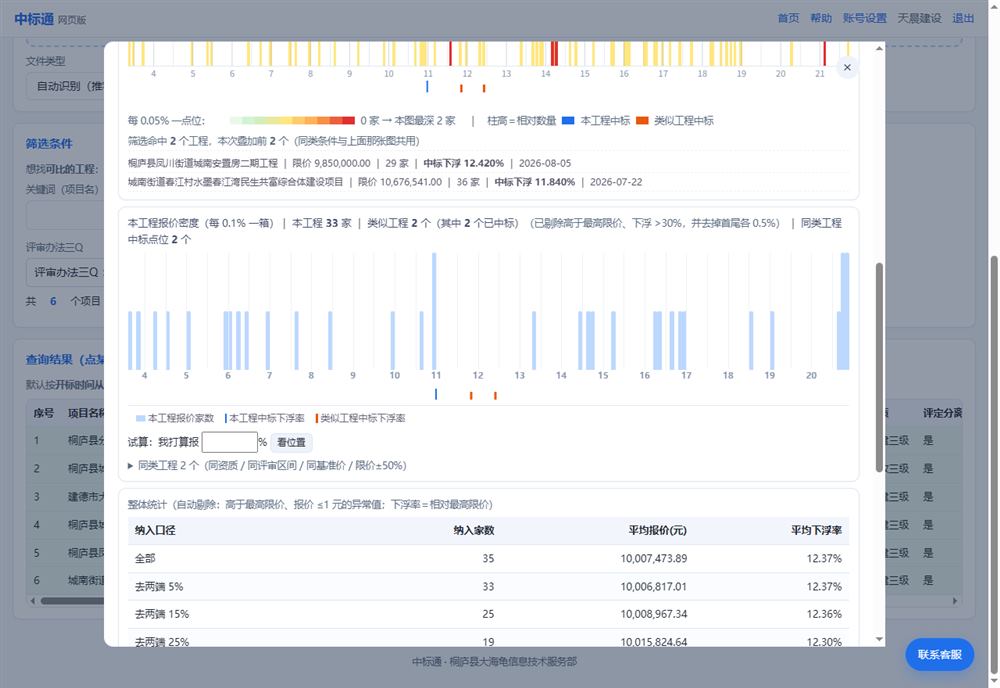
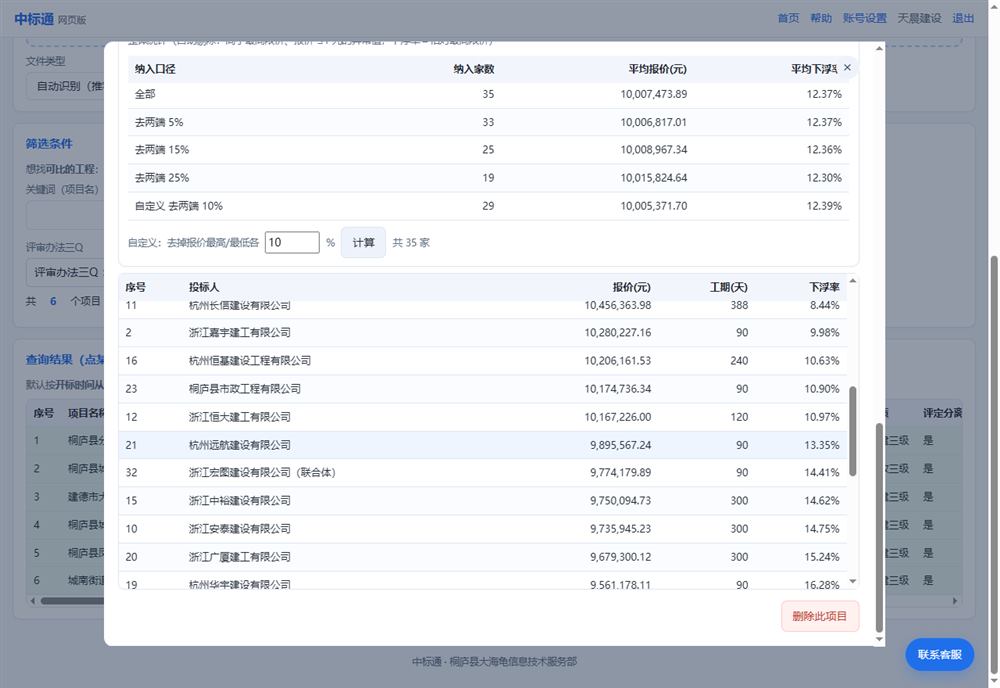
示例图里的工程名是真实的(都来自公开公示),投标单位名是虚拟的。
上传与解析
- 要传哪几个文件?四类,都是交易平台下载的原始 PDF: ① 招标文件(限价、资质、评审区间办法、基准价办法等); ② 招标公告(开标时间 —— 它上面这个时间最准、最早;开标记录表上的会晚很多); ③ 开标记录表(各家报价、工期); ④ 中标结果公告(中标单位与中标价)。 四类都可以单独传,先后顺序不限,平台按工程名自动归到同一个项目上。
- 文件从哪来?从浙江省公共资源交易服务平台(或当地交易中心)下载的原始 PDF 直接拖进来即可, 不用改名、不用转换。
- 上传的 PDF 会不会留在服务器?不会。解析完立刻删除原件,服务器只保留提取出来的 项目信息与报价数据。
- 提示"扫描件/图片版"?有些 PDF 是扫描图片,没有文字层,机器读不出来。 请用平台导出的文字版 PDF(能选中文字的)。
- 能不能一次拖一整个文件夹?能(会自己翻子目录)。平台会自动甄别: 只导入上面那几类 PDF,图纸、公平竞争审查表、签到表、评标报告、图片扫描件、 非 PDF 文件等会自动跳过,并在导入完成后列出原因,不会干扰你。
- 为什么「招标公告」也要传?开标时间写在它里面最准、最早 —— 开标记录表上虽然也有开标时间,但那份文件是开标之后才发布的,比招标文件/公告晚很多。
- 解析结果不对怎么办?点右下角「联系客服」,把项目名和文件名写给我们, 我们会核对解析规则并修正(同一版式的文件修一次,以后都正确)。
查询与导出
- 查询结果怎么排序?按开标时间从晚到早(最后开标的排在最上面第 1 行); 同一时间比最高限价,大的在前;没有开标时间的排在最后。
- 怎么看某一家单位的所有报价?直接点报价明细里的"查找单位"输入关键字即可过滤。
- 整体统计是什么口径?自动剔除异常报价(高于最高限价、报价 ≤1 元), 再按"去两端 5% / 15% / 25%"或自定义比例算纳入家数、平均报价、平均下浮率。
- 能导出吗?查询页右上角可导出 CSV,也可以点「导出 Excel」得到 .xlsx 文件(Excel 直接打开)。
账号与密码
- 怎么改密码?登录后「账号设置 → 修改密码」(需要输入原密码)。
- 忘记密码了?登录页点「忘记密码」→ 填用户名或邮箱 → 我们给注册邮箱发一条重置链接 (30 分钟内有效、只能用一次),点开就能设新密码。收不到先看看垃圾箱; 没绑邮箱或邮件收不到,再点右下角「联系客服」让管理员给你重置临时密码。
- 单位名称、邮箱、手机号填在哪?「账号设置」页,随时可改。 邮箱是找回密码用的,建议填常用邮箱;一个邮箱只能绑一个账号。
数据和费用
- 现在收费吗?不收费 —— 现阶段全部功能免费:上传、解析、查询、报价明细、整体统计、 报价密度图、统计分析、导出 Excel / CSV,随便用。
- 我自己登记的数据别人能看到吗?不能。你自己登记的项目与报价明细只有你自己可见。
- 数据会丢吗?不会。平台自动备份数据库:每 2 小时一份(保留最近 36 份 ≈ 3 天)、 每天 0 点一份(保留 14 天)。